The Tool Desk
Outbyte PC Repair FREERepair Windows errors before they cause bigger problemsFix Now →Outbyte Driver Updater FREEScan for outdated or missing drivers - takes under a minuteDriver Scan →Apple Karten kann den Standort Ihres geparkten Autos automatisch speichern, wenn das iPhone beim Fahren per Bluetooth oder CarPlay mit dem Fahrzeug verbunden war. Zum Wiederfinden öffnen Sie auf dem iPhone die Karten-App, wählen „Geparktes Auto“ und starten eine Fußgängerroute. Die Apple Watch kann diese Navigation anschließend am Handgelenk anzeigen.
Die Funktion ist allerdings keine exakte Indoor-Ortung: In Parkhäusern kann der Marker auf der falschen Etage oder an einer nahegelegenen Position liegen.
As an Amazon Associate I earn from qualifying purchases.
Voraussetzungen für die automatische Parkplatzmarkierung
Damit Apple Karten den Parkplatz automatisch speichert, müssen mehrere Bedingungen erfüllt sein:
- Ein iPhone 6 oder neuer mit iOS 10 oder neuer.
- Eine aktive Bluetooth-Kopplung mit dem Fahrzeug oder eine Verbindung über kabelgebundenes beziehungsweise drahtloses CarPlay.
- Aktivierte Ortungsdienste.
- Aktivierte „Wichtigen Orte“ beziehungsweise „Wichtigen Orte & Routen“, abhängig von iOS-Version und Sprache.
- Die Karten-Option „Standort des geparkten Autos anzeigen“.
CarPlay ist nicht zwingend erforderlich. Eine funktionierende Bluetooth-Verbindung reicht ebenfalls aus. Die Bezeichnungen können sich je nach iOS-Version, Region und Übersetzung geringfügig unterscheiden.
#1 Best Overall
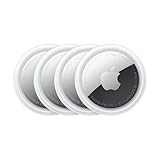
- FIND YOUR ITEMS ON FIND MY — AirTag (2nd generation) helps you keep track of what matters. Attach one to an item you want to keep track of using the Find My app.*
- EXPANDED PRECISION FINDING ON IPHONE AND APPLE WATCH — Get step-by-step directions to your lost item on iPhone and, now, Apple Watch.*
- ENHANCED SPEAKER — With a 50% louder speaker and a new, distinctive chime, it’s easier than ever to hear and find AirTag.*
- PING FROM FAR AND WIDE — Upgraded Ultra Wideband and Bluetooth chips allow you to find your items from even farther away than ever before.*
- SHARE ITEM LOCATION — Share AirTag location access temporarily and securely with trusted contacts, third parties, or over 50 airline partners if you lose something important.
Apple beschreibt die Funktion in seiner Support-Anleitung zum geparkten Auto sowie im iPhone-Benutzerhandbuch.
1. Parkplatzmarkierung auf dem iPhone aktivieren
- Öffnen Sie Einstellungen.
- Tippen Sie auf Apps und anschließend auf Karten.
- Aktivieren Sie „Standort des geparkten Autos anzeigen“.
- Gehen Sie zurück zu Einstellungen > Datenschutz & Sicherheit > Ortungsdienste und schalten Sie die Ortungsdienste ein.
- Öffnen Sie dort Systemdienste und aktivieren Sie Wichtige Orte beziehungsweise den ähnlich benannten Eintrag.
- Prüfen Sie, ob das iPhone tatsächlich per Bluetooth oder CarPlay mit dem Auto verbunden ist.
Wenn Ihr Fahrzeug mehrere Telefone kennt, kontrollieren Sie insbesondere, ob beim Parken wirklich Ihr iPhone verbunden war.
2. Das Auto korrekt abstellen
Fahren Sie mit verbundenem iPhone zum Ziel, stellen Sie das Fahrzeug ab und schalten Sie die Zündung aus. Nach dem Trennen der Bluetooth- oder CarPlay-Verbindung und dem Verlassen des Autos setzt Karten normalerweise den Parkplatzmarker.
Die Markierung wird nicht als permanenter Fahrzeug-Tracker aktualisiert. Sie bezeichnet vielmehr den vermuteten Ort, an dem die Verbindung zum Fahrzeug beendet wurde.
Rank #2

- FIND YOUR ITEMS ON FIND MY — AirTag (2nd generation) helps you keep track of what matters. Attach one to an item you want to keep track of using the Find My app.*
- EXPANDED PRECISION FINDING ON IPHONE AND APPLE WATCH — Get step-by-step directions to your lost item on iPhone and, now, Apple Watch.*
- ENHANCED SPEAKER — With a 50% louder speaker and a new, distinctive chime, it’s easier than ever to hear and find AirTag.*
- PING FROM FAR AND WIDE — Upgraded Ultra Wideband and Bluetooth chips allow you to find your items from even farther away than ever before.*
- SHARE ITEM LOCATION — Share AirTag location access temporarily and securely with trusted contacts, third parties, or over 50 airline partners if you lose something important.
3. Geparktes Auto auf dem iPhone finden
- Öffnen Sie die App Karten.
- Wählen Sie unter den Siri-Vorschlägen den Eintrag „Geparktes Auto“.
- Tippen Sie auf den Marker, um den gespeicherten Standort anzuzeigen.
- Wählen Sie „Route“ oder „Wegbeschreibung“.
- Stellen Sie als Verkehrsmittel „Zu Fuß“ ein und starten Sie die Navigation.
Je nach iOS-Version lässt sich der Eintrag auch über die Suche in Karten öffnen. Für eine Turn-by-Turn-Navigation benötigt das iPhone eine Internetverbindung und aktivierte Ortungsdienste; Apple weist darauf in der Anleitung zu Wegbeschreibungen hin.
Mit der Apple Watch zum Auto navigieren
Der verlässlichste Ablauf ist, den Parkplatz zunächst auf dem iPhone zu öffnen und dort die Fußgängerroute zu starten. Anschließend können Sie die Karten-Navigation auf der Apple Watch verfolgen, ohne das iPhone ständig in der Hand zu halten.
- Öffnen Sie auf dem iPhone in Karten den Marker „Geparktes Auto“.
- Starten Sie eine Route im Modus „Zu Fuß“.
- Tragen Sie die entsperrte Apple Watch und stellen Sie sicher, dass sie mit dem iPhone verbunden ist.
- Folgen Sie den Abbiegehinweisen und dem Routenverlauf auf der Watch.
Die Apple Watch unterstützt in Karten grundsätzlich Wegbeschreibungen für Auto, Fahrrad, Fußweg und öffentlichen Verkehr; die verfügbaren Verkehrsmittel hängen von Region und Kartenabdeckung ab. Apple beschreibt diese Funktionen im Apple-Watch-Benutzerhandbuch.
Crashes, No Sound, or Screen Glitches?
Random freezes, missing sound and display glitches usually trace back to one bad driver. Find and replace yours safely.Free scan · under a minutePC Slower Than It Used to Be?
A free scan shows the junk files, broken settings and background clutter dragging Windows down - then fixes them in one click.Free scan · Windows 10 & 11Apple dokumentiert keinen separaten Watch-Schalter und keine eigenständige Funktion, mit der die Watch den Parkplatzmarker unabhängig vom iPhone erzeugt. Ohne iPhone-Verbindung kann eine Cellular-Watch je nach Datenverbindung bestimmte Karten- und Navigationsfunktionen nutzen, darauf sollten Sie sich für diesen Ablauf jedoch nicht pauschal verlassen.
Rank #3

- Smart Finder:The luggage GPS tracker makes it easy to manage your valuables. Working with the Find My app(IOS ONLY), you can quickly locate your items. It comes with one case, allowing you to attach the tag to your keys, wallet, backpack etc.
- Find Nearby:Use the Find My app to ring your luggage tracker when it's within Bluetooth range,or ask your Siri to find it for you.Click the 'Play Sound' Button, the tag tracker will make a sound 'di di di'. You can according to the sound find your items
- Find Far Away: When outside of Bluetooth range, use the Find My app to view your 'Item Locator's most recent location on a map. You can use the network and GPS of millions of Apple devices to locate it anywhere in the world.Reduce the loss of your items
- Share Your Items and Privacy Protection:The item finders tag lets your family view the location of your items (a feature for iOS 17).The chip in this Bluetooth tracker is MFi certified,guaranteeing that your location data is encrypted and protected
- Water Resistant & Replaceable Battery: Designed for outdoor adventures, this tracker can withstand rain, ensuring you can use it confidently in various weather conditions. Plus, it features a replaceable CR2032 battery that lasts up to a year
Wenn die Route nicht auf der Watch erscheint
- Prüfen Sie, ob Bluetooth am iPhone aktiviert und die Watch verbunden ist.
- Entsperren Sie die Watch und öffnen Sie dort Karten.
- Beenden Sie die Route auf dem iPhone und starten Sie sie erneut.
- Bei einer Cellular-Watch: Kontrollieren Sie die verfügbare Mobilfunk- oder WLAN-Verbindung, falls das iPhone außer Reichweite ist.
- Aktivieren Sie auf der Watch unter Einstellungen > Datenschutz & Sicherheit > Ortungsdienste die Ortungsdienste.
Wenn „Geparktes Auto“ nicht angezeigt wird
Arbeiten Sie diese Punkte in der angegebenen Reihenfolge durch:
- Fahrzeugverbindung prüfen: War das iPhone beim Parken per Bluetooth oder CarPlay verbunden? Eine bloße Kopplung in der Vergangenheit genügt nicht.
- Karten-Einstellung prüfen: Unter Einstellungen > Apps > Karten muss „Standort des geparkten Autos anzeigen“ aktiviert sein.
- Ortungsdienste prüfen: Öffnen Sie Einstellungen > Datenschutz & Sicherheit > Ortungsdienste und aktivieren Sie die Funktion.
- Wichtige Orte prüfen: Aktivieren Sie den entsprechenden Eintrag unter Ortungsdienste > Systemdienste.
- Vertrauten Ort berücksichtigen: Apple markiert das Auto laut Dokumentation möglicherweise nicht, wenn es beispielsweise zu Hause oder am Arbeitsplatz steht.
- Verbindung neu herstellen: Schalten Sie Bluetooth kurz aus und wieder ein, starten Sie iPhone und Fahrzeugsystem neu und koppeln Sie die Geräte bei Bedarf erneut.
- Software aktualisieren: Prüfen Sie iOS sowie die Software des Fahrzeugs oder Autoradios.
- Richtiges iPhone prüfen: Bei mehreren gekoppelten Geräten muss das tatsächlich verbundene iPhone verwendet werden.
Hinweise zur Einrichtung und Fehlerbehebung von Bluetooth und CarPlay finden Sie in Apples CarPlay-Supportdokumentation.
Parkhaus und Tiefgarage: Warum der Standort ungenau sein kann
Die automatische Markierung speichert den vermuteten Standort beim Ende der Fahrzeugverbindung. Sie ist nicht mit einer präzisen Ortung innerhalb eines Gebäudes vergleichbar. In einem Parkhaus kann der Marker daher beispielsweise auf einer anderen Etage, an der Einfahrt, auf einer parallelen Straße oder an einer sonst ungenauen GPS-Position liegen.
Für große Parkflächen sollten Sie deshalb zusätzlich:
Rank #4
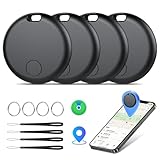
- Easily Track Items: Easily track and bluetooth luggage tracker your items with the locator and stop worrying about losing your valuables. Within the signal range of Connect to the global Find My Network that covers billions of iOS devices to easily track and locate items through the Find My app without paying a subscription fee. Within (60 meters/200 feet) Bluetooth range, trigger the built-in speaker to locate your belongings using your phone. (iOS only, not available for Android)
- Left-Behind Remind & Lost Mode: If an item with our smart bluetooth tracker is left behind and the Bluetooth connection to your iOS device is disconnected, the Find My app will immediately send you a notification that the item is missing. If you preset the lost mode and keep your contact information, the Key Finder Tracker will allow nearby Apple devices to access your contact information and remotely provide you with the location of the tag.
- Protect Privacy and Easy Pairing: weTag mini focuses on protecting privacy, all communication with the “Find My” network is anonymous and encrypted,location data and history are not stored on air tags. Open the “Find My app” and Bluetooth, click on ‘Items’, then click on “Add Item” and select “Other Supported Item” and follow the in-app instructions for easy pairing without waiting. (Please make sure your device has been updated to iOS 18 to utilize this feature.)
- IP67 Water and Dust Resistant with Replaceable Battery: The item finder is IP67 water resistant to splashes, rain and brief submersion. The luggage tracker comes with a replaceable battery that lasts up to a year without the need for frequent battery changes. You can check the battery status in the Find My app.
- Lightweight and Compact Tracking Tags: The finder is conveniently designed with a length and width of only 3.3 cm (1.3 inches), a thickness of 0.76 cm (0.3 inches), and a weight of only 7.6 grams. Keep track of your belongings with ease. The smooth surface of the item locator will not scratch other items. The locator's slim, durable design makes it the perfect companion for wallets, keys, backpacks, suitcases, luggage and laptop bags
- Etage und Bereich notieren,
- die Stellplatznummer fotografieren,
- Farbe, Säule oder Parkdeck-Kennung festhalten und
- dem Parkplatzmarker in Karten eine Notiz hinzufügen.
Die Karten-App erlaubt es, den gespeicherten Parkplatz anzuzeigen, zu bearbeiten und mit einer Notiz zu ergänzen. GPS kann in Tiefgaragen vollständig ausfallen oder erst nach dem Verlassen des Gebäudes wieder eine brauchbare Position liefern.
Independent reader supportYour contribution helps us test, update, and keep practical guides available for everyone.Parkplatz manuell speichern
Wenn Ihr Fahrzeug keine geeignete Bluetooth- oder CarPlay-Verbindung besitzt oder die automatische Markierung ausbleibt, setzen Sie den Standort selbst:
- Öffnen Sie Karten und zeigen Sie Ihren aktuellen Standort an.
- Drücken Sie auf die Karte, um an Ihrer Position einen Pin zu setzen.
- Ergänzen Sie eine Notiz, etwa „Parkhaus B, Ebene 3, Bereich Blau, Stellplatz 247“.
- Fotografieren Sie zusätzlich die Stellplatznummer oder den nächsten Eingang.
Das ist besonders praktisch bei Mietwagen, älteren Fahrzeugen ohne Bluetooth, gemeinsam genutzten Autos und Parkhäusern mit schlechtem GPS-Empfang. Auch Siri kann den gespeicherten Parkplatz beziehungsweise eine Route dorthin öffnen; der genaue Sprachbefehl kann je nach Siri-Sprache und Systemversion variieren.
AirTag oder Hersteller-App als Ergänzung
Ein AirTag ist für die integrierte Parkplatzmarkierung in Apple Karten nicht erforderlich. Er kann aber eine zusätzliche Hilfe sein, wenn Sie häufig auf Flughäfen, bei Veranstaltungen oder in sehr großen Parkhäusern parken. Dafür muss der AirTag am oder im Fahrzeug platziert sein. Die Suche erfolgt über „Wo ist?“; Genauigkeit und Verfügbarkeit hängen unter anderem von Umgebung, kompatibler Hardware und der Verbindung zum „Wo ist?“-Netzwerk ab.
Best Value
![MSEBENT Tracker Tag - 2 Pack [Apple MFi Certified] Bluetooth Trackers Works with Apple Find My (iOS Only) - IP67 Waterproof Item Finders | Track Keys, Wallet, Luggage, Backpack](https://m.media-amazon.com/images/I/41Vy7OTk5CL._SL160_.jpg)
- 【4-Pack Value Set】 This set of four tracking tags includes black and white tags for everyday item tracking. Designed to work with the Find My app and Find My network for iOS devices only, these tracker tags are suitable for keeping track of keys, luggage, wallets, backpacks, bags, and other daily essentials. They are not for Android devices. Whether used as luggage trackers for iPhone users or for managing everyday items, they provide a simple tracking option for daily use.
Auch eine Hersteller-App kann den letzten Fahrzeugstandort anzeigen, sofern Marke, Modell, Baujahr, Land und gebuchter Telematikdienst dies unterstützen. Sie ist besonders interessant, wenn mehrere Personen dasselbe Auto nutzen oder der Standort erst längere Zeit nach dem Parken benötigt wird. Keine dieser Optionen ersetzt jedoch die einfache Kombination aus GPS-Marker, Stellplatznotiz und Foto in einem großen Parkhaus.
Datenschutz und Löschen des Parkplatzmarkers
Die Funktion setzt voraus, dass Ortungsdienste und wichtige Orte aktiviert bleiben. Wenn Sie keine automatischen Parkplatzmarkierungen wünschen, deaktivieren Sie „Standort des geparkten Autos anzeigen“ unter Einstellungen > Apps > Karten.
Einen vorhandenen Marker können Sie in Karten auswählen, gedrückt halten und „Auto entfernen“ wählen. „Wo ist?“ ist für die automatische Parkplatzmarkierung nicht als Voraussetzung genannt.
Free tools Windows power users keep installed
One-click scans. No signup required.
Frequently Asked Questions
Funktioniert die Parkplatzmarkierung ohne CarPlay?
Ja. Eine funktionierende Bluetooth-Verbindung zwischen iPhone und Fahrzeug kann ausreichen; CarPlay ist nicht zwingend erforderlich.
Kann die Apple Watch den Parkplatz selbst speichern?
Apple beschreibt die automatische Parkplatzmarkierung für Karten auf dem iPhone. Starten Sie die Route deshalb zunächst auf dem iPhone und verfolgen Sie sie anschließend auf der Watch.
Ist ein AirTag für diese Funktion notwendig?
Nein. Die automatische Markierung in Apple Karten funktioniert ohne AirTag. Ein AirTag ist nur eine optionale Ergänzung für große oder schwer überschaubare Parkflächen.
Quick Recap
Product prices and availability are accurate as of the date/time indicated and are subject to change. Any price and availability information displayed on Amazon at the time of purchase will apply.
Quick wins for a faster PC:
Scan for outdated or missing drivers - takes under a minuteDriver Scan →Repair Windows errors before they cause bigger problemsFix Now →